



•
적용 일자
2026년 4월 20일 (월)
•
적용 내용
보안 강화를 위해 구버전 보안 프로토콜 TLS 1.0 / TLS 1.1 지원을 중단하고
TLS 1.2 이상 버전만 지원하도록 정책이 변경됩니다.
※ 구형 아웃룩(2010 이하) 및 윈도우 10 미만 OS에서는 최신 프로토콜을 지원하지 않음
※ 아웃룩(Outlook-classic) 2013 이상 또는 Microsoft 365 앱을 사용해야함
•
서비스 영향 범위
◦
TLS 1.0 또는 1.1 만 지원하는 구버전 클라이언트 환경 접속 불가
◦
구버전 운영체제 및 애플리케이션 사용 시 메일 접속 제한
(웹메일, 아웃룩 POP3/IMAP/SMTP, API 연동 등)
•
점검 권장 대상
◦
Windows XP / Windows Vista / Windows 7 구버전 OS 환경
◦
Android 4.x 이하, iOS 8 이하 모바일 기기
◦
Java 7 이하 기반 애플리케이션
◦
.NET Framework 4.5 이하 기반 프로그램
◦
OpenSSL 1.0.x 이하 라이브러리를 사용하는 연동 시스템
•
권장 조치 사항
◦
웹 브라우저 및 운영체제를 최신 버전으로 업데이트
◦
서버 및 연동 프로그램에서 TLS 1.2 이상 사용 여부 사전 점검
◦
Java / .NET / OpenSSL 등 연동 라이브러리 최신 버전 업그레이드
◦
클래식(Classic) 아웃룩 사용

최신 환경(Windows 10 이상, 최신 브라우저)을 사용하는 경우 별도 영향은 없습니다.
단, 현재 Windows 7 OS에서 TLS 1.2를 지원하는 브라우저를 통해 웹메일 이용은 가능하나,
”아웃룩” 등은 이용 불가합니다.
웹메일의 경우도 Microsoft의 기술 지원 종료에 따라 크롬(Chrome) 및 엣지(Edge)등의 브라우저 업데이트가 중단되어 언제든지 서비스 이용이 제한될 수 있습니다.
저희 메일플러그에서는 지원이 종료된 OS 환경에서 발생하는 기술적 문제에 대해서는
별도의 대응이 불가한점 안내드립니다.
PC 내 TLS 버전 확인 방법 ▼
1.
크롬(Chrome) / 엣지(Edge) 에서 확인 (권장)
가장 간단하게 실제 사용 중인 TLS 버전을 확인하는 방법
1.
2.
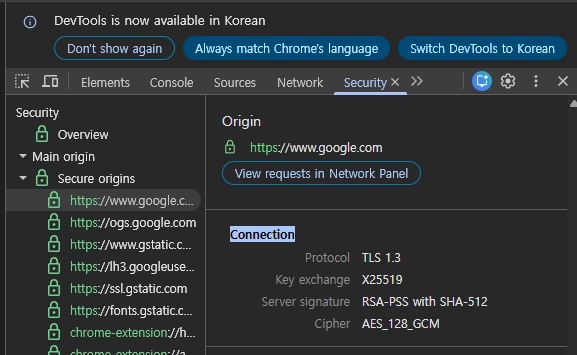
키보드 F12 입력 (개발자 도구 실행)
3.
상단 Security 탭 클릭
4.
Connection 항목 확인
TLS 1.2 / TLS 1.3 등 사용 중인 버전 확인 가능
※ 반드시 HTTPS 사이트에서 확인해야 정상 표시됩니다.
2.
Windows 설정 확인 (레지스트리)
PC에서 허용된 TLS 버전 설정을 확인하는 방법
1.
Windows + R → regedit 입력 → 실행
2.
아래 경로로 이동
HKEY_LOCAL_MACHINE\SYSTEM\CurrentControlSet\Control\SecurityProviders\SCHANNEL\Protocols
3.
TLS 버전별 폴더 확인
TLS 1.0 / TLS 1.1 / TLS 1.2 / TLS 1.3
각 폴더 내 Client, Server 값 확인
※ 값 의미 ▼
Enabled = 1 → 사용
Enabled = 0 → 사용 안함
DisabledByDefault = 0 → 기본 활성
DisabledByDefault = 1 → 기본 비활성
Protocols 항목이 비어있는 경우
→ Windows 기본 설정에 따라 TLS가 자동 적용됩니다. (Windows 10 이상, 최신 브라우저)
3.
인터넷 옵션(구형 환경)
일부 구형 프로그램 및 환경에서 사용되는 설정.
1.
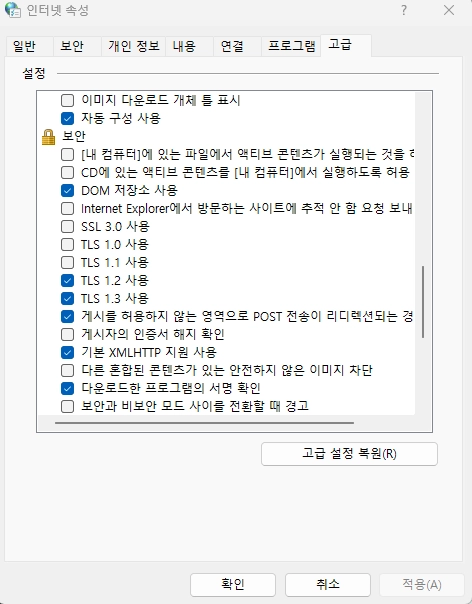
제어판 → 인터넷 옵션
2.
고급 탭 이동
3.
하단 보안 항목 확인
확인 항목:
- TLS 1.0 사용
- TLS 1.1 사용
- TLS 1.2 사용
- 체크 여부로 사용 가능 여부 확인
※ 보안 강화를 위해 TLS 1.0 / 1.1 해제, TLS 1.2 이상만 체크를 권장드립니다.
감사합니다.